Reservar Todo el Equipo
Algunos eventos pueden ser planificados para todo el equipo o al menos para una gran parte de ellos.
Teambook le ofrece una función de este tipo, por ejemplo, para reservar un evento de la empresa o una formación del equipo.
Dentro de cualquier pantalla de planificación, ya sean vistas de dias, semanas, o meses, puede simplemente hacer clic en la parte superior de la columna del día.
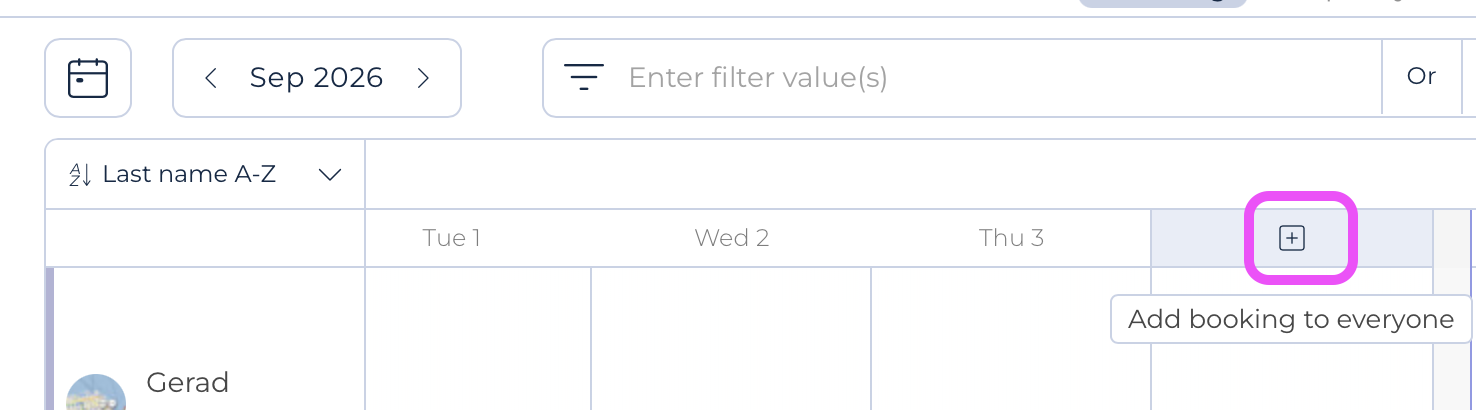
Al hacerlo, se marcará toda la columna para todos los usuarios que aparezcan en la pantalla de planificación. Tenga en cuenta que puede utilizar filtros en el panel de planificación para seleccionar sólo miembros específicos y asignarles esta reserva masiva. Filtrar por etiquetas puede ser muy útil
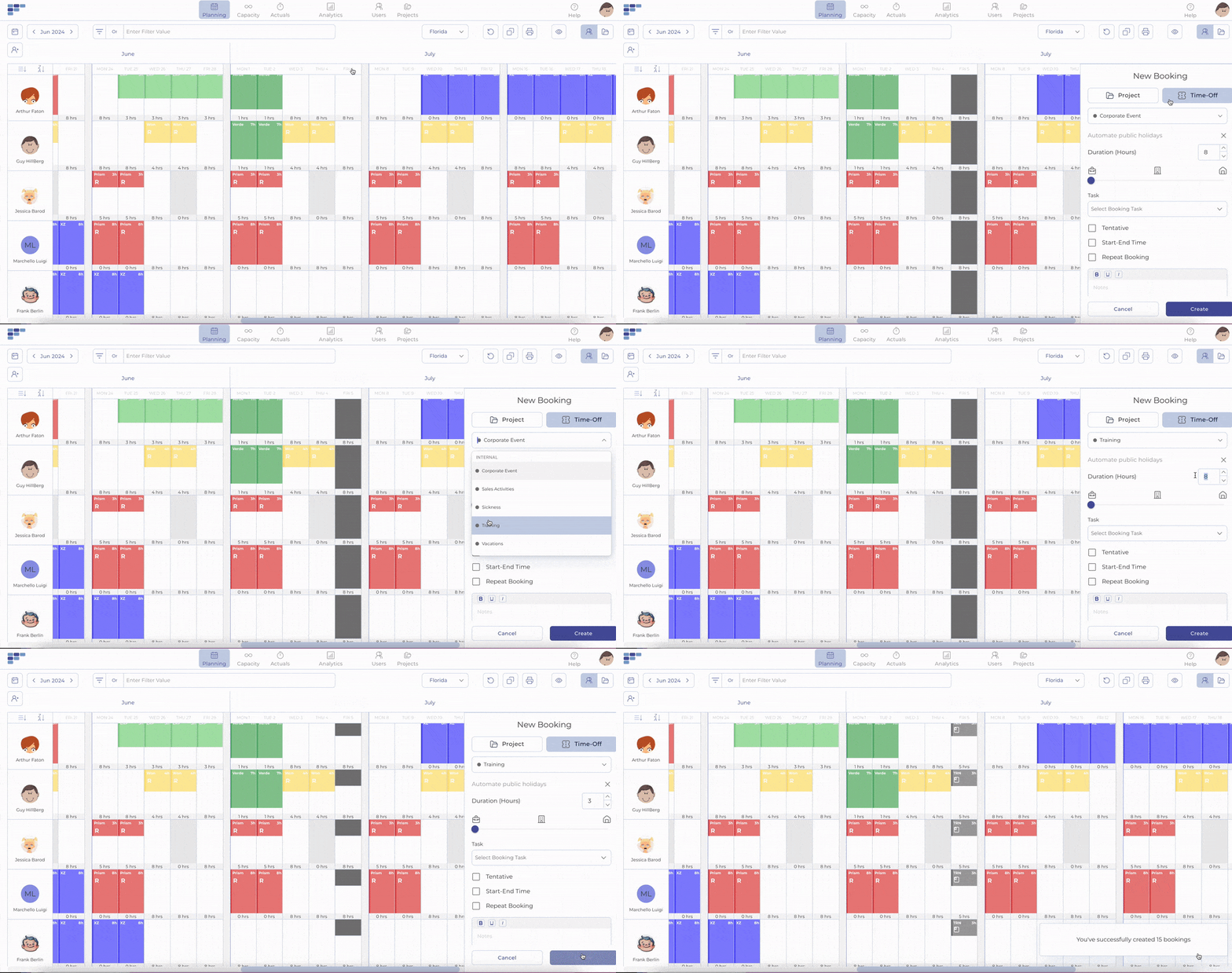
Se abrirá un panel de reservas en la parte derecha de la pantalla. A continuación, puede seleccionar el proyecto o el tiempo libre que corresponda y especificar los campos habituales. Tenga en cuenta que, por defecto, la duración de la franja horaria se ajusta al horario estándar de la empresa: puede cambiar este valor.
Al pulsar el botón Crear se guardará la reserva para todos los usuarios que aparezcan en la pantalla.
Notas:
- Aunque Teambook cuenta con una función específica para integrar automáticamente los días festivos de la mayoría de los países, esta función permite introducir fácilmente los días festivos que no figuran en la lista de países proporcionada por Teambook.
- Las reservas creadas se añadirán a cualquier reserva potencialmente existente. En este caso, aparecerá una situación de sobreprogramación para los usuarios afectados..
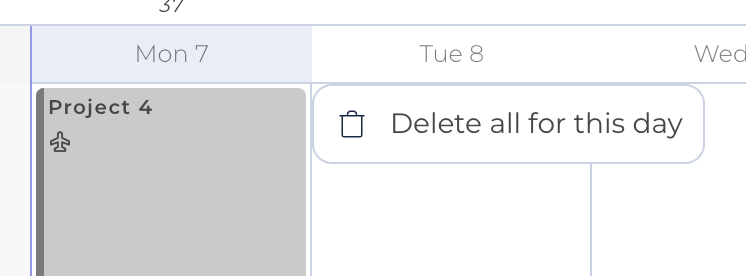
- Las reservas creadas se pueden editar posteriormente de forma individual, usuario por usuario. Si desea procesarlas todas a la vez, por ejemplo, porque se ha equivocado de fecha, puede hacer clic con el botón derecho del ratón y borrar todas las reservas de ese día: